หน้าแรก
กลุ่มสินค้า
ยูบิ-ควิตี้ (UBiQUiTi)
ไมโครติ๊ก (MikroTik)
ซิสโก้ (Cisco Systems)
ลิงค์ซิส (Linksys)
เอ็นจีเนียส (EnGenius)
อรูบ้า เน็ตเวิร์คส์ (HPE-Aruba)
ฮิวเลตต์ แพคการ์ด เอนเตอร์ไพรส์ (HPE)
แกรนด์สตรีม (GrandStream)
ซิสทูยู (SYS2U)
ซินโนโลจี้ (Synology)
ไซเซล (Zyxel)
คิวแนป (QNAP)
เทนด้า (Tenda)
แจ้งชำระเงิน ตรวจสอบการสั่งซื้อ
คลังความรู้ XPERT ZONE
ซิสทูยู ออนไลน์
ยูบิ-ควิตี้ (UBiQUiTi)
ไมโครติ๊ก (MikroTik)
ซิสโก้ (Cisco Systems)
ลิงค์ซิส (Linksys)
เอ็นจีเนียส (EnGenius)
อรูบ้า เน็ตเวิร์คส์ (HPE-Aruba)
ฮิวเลตต์ แพคการ์ด เอนเตอร์ไพรส์ (HPE)
แกรนด์สตรีม (GrandStream)
ซิสทูยู (SYS2U)
ซินโนโลจี้ (Synology)
ไซเซล (Zyxel)
คิวแนป (QNAP)
เทนด้า (Tenda)
แจ้งชำระเงิน ตรวจสอบการสั่งซื้อ
แจ้งชำระเงิน
คลังความรู้ XPERT ZONE
คลังความรู้
CART
ซิสทูยู ออนไลน์
HOME
/
XPERT ZONE
/
MikroTik
/
VLAN : คู่มือการตั้งค่าอุปกรณ์ MikroTik ให้ทำงานร่วมกับ UniFi AP โดยกำหนดให้เป็น 2 VLANs + 2 SSIDs
VLAN : คู่มือการตั้งค่าอุปกรณ์ MikroTik ให้ทำงานร่วมกับ UniFi AP โดยกำหนดให้เป็น 2 VLANs + 2 SSIDs
ปรับปรุงข้อมูลล่าสุด : 20211124-141143
แชร์
UBiQUiTi MikroTik Cisco
โดย
ซิสทูยู ออนไลน์
| เราคือผู้เชี่ยวชาญระบบไร้สาย
www.sys2u.online
Line ID
:
@sys2u
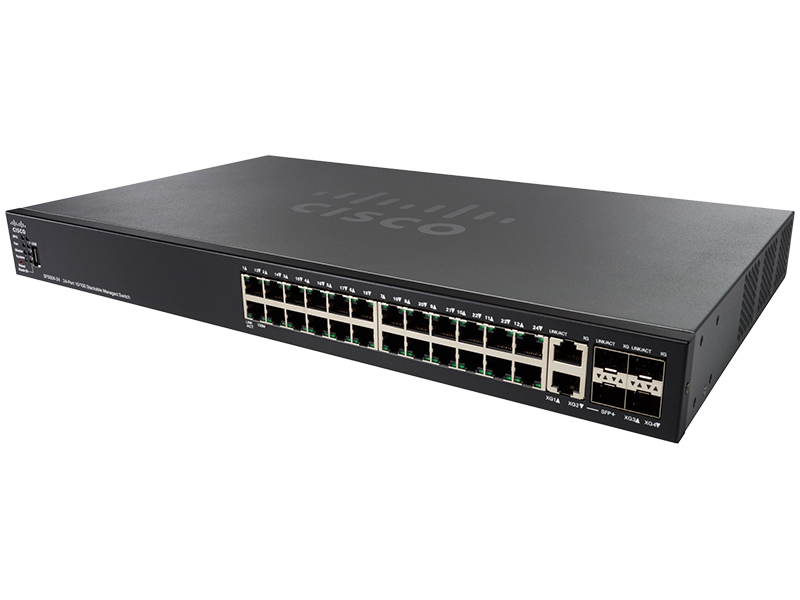
Cisco SG550X-24-K9 -
24-Port 1000 Mbps + 2-port 10 Gigabit Combo (XG SFP Plus + XG Copper) + 2-port 10 Gigabit (XG SFPs)
Stackable Managed L3 Gigabit Switches, 1U Rackmount
อุปกรณ์กิกะบิทสวิชท์
24 พอร์ท 1000 Mbps แบบ RJ-45 + 2 พอร์ท 10 Gbps แบบ Combo XG เลือกใช้งานระหว่าง XG SFP+ หรือ XG Copper + 2 พอร์ท 10 Gbps แบบ XG SFP รองรับการทำงาน L3
ควบคุมและบริหารจัดการโดย Web Browser, รองรับการติดตั้งในตู้แร็คขนาด 1U เหมาะสำหรับใช้งานความเร็วสูงมาก + รองรับการทำ Stacking
89,300 บาท
ใส่ตะกร้า
Model : SG550X-24-K9
by
Cisco
คู่มือการตั้งค่าอุปกรณ์ MikroTik ให้ทำงานร่วมกับ UniFi AP โดยกำหนดให้เป็น 2 VLANs + 2 SSIDs
คำถาม
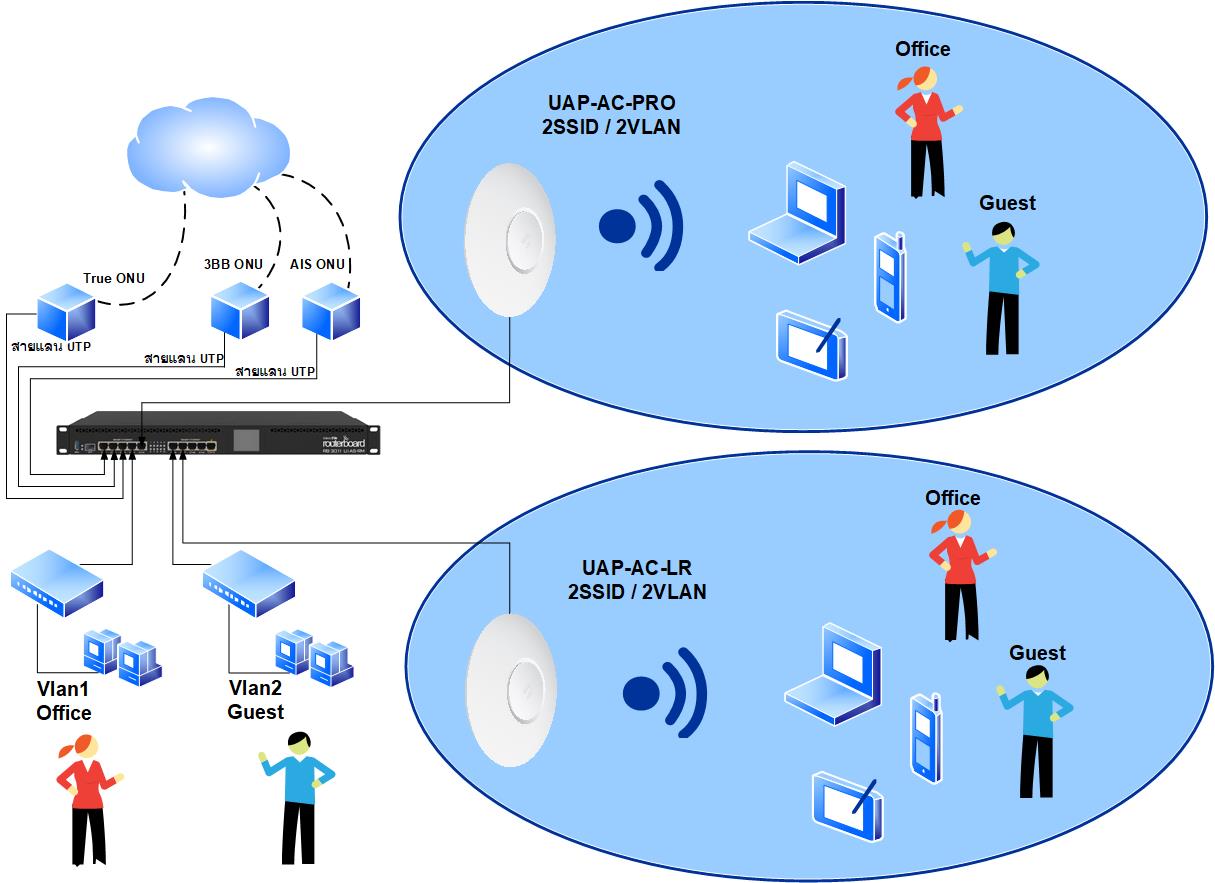
ต้องการเซ็ตอุปกรณ์ MikroTik ให้ทำงานเป็น Load Balanced 3 WANs (รวมเน็ต 3 เส้น) แล้วแยกการใช้งานภายในออกเป็น 2 Networks (Office และ Guest - แยกการทำงานออกจากกัน ไม่เกี่ยวข้องกัน)
ใช้ UniFi Controller กำหนดให้ UAP AC PRO และ UAP AC LR ทำงานแบบ Roaming โดย UAP แต่ละตัวจะปล่อย 2 SSIDs (Office และ Guest แยกตาม 2 Networks ที่เราสร้าง)
คำตอบ
1. Config Loadbalance 3WAN แล้วเรียบร้อย
ตัวอย่างจะเป็น 3WAN สามารถดัดแปลงให้เป็น WAN ที่ตรงลูกค้าต้องการได้
Config VLAN ฝั่ง Mikrotik
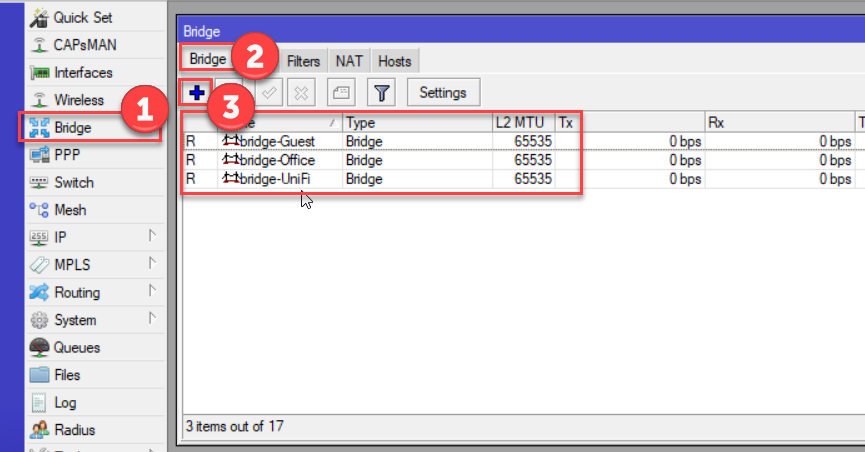
1.1. ใน winbox เมนู Bridge แท็ป Bridge
กด " + " เพื่อสร้าง กลุ่มBridge
โดยตัวอย่าง จะสร้างไว้ 3 กลุ่ม
- bridge-Guest สำหรับ VLAN Guest
- bridge-Office สำหรับ VLAN Office
- bridge-UniFi สำหรับ VLAN ควบคุม UniFi ในระบบ
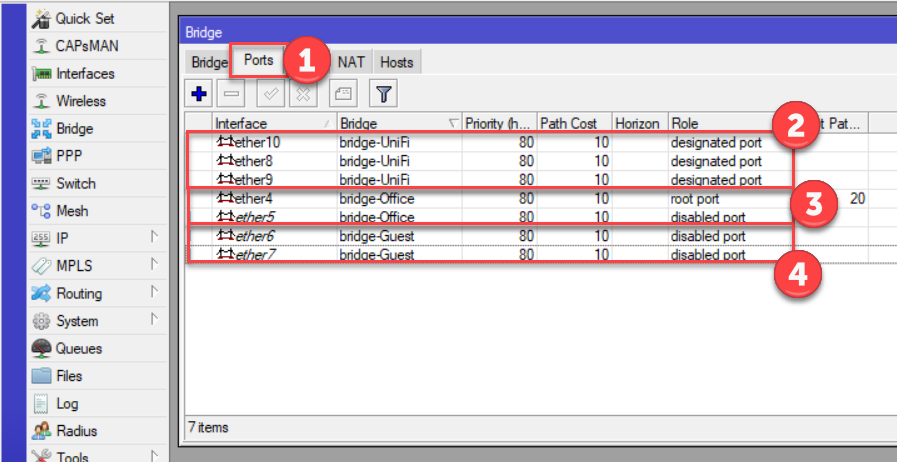
แท็ป Ports
กด " + " เพื่อกำหนดให้ Port ต่างๆอยู่ใน Brigde ที่ต้องการ
โดยตัวอย่าง จะสร้างไว้ 3 กลุ่ม
-port4-5 เป็น bridge-Office
-port6-7 เป็น bridge-Guest
-port8-10 เป็น bridge-Unifi
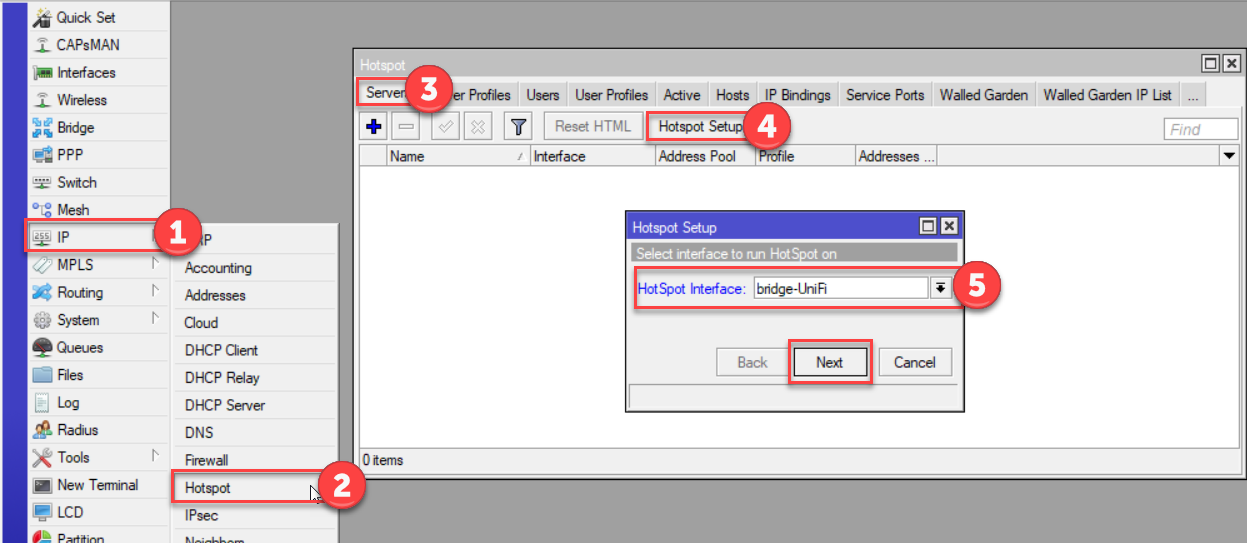
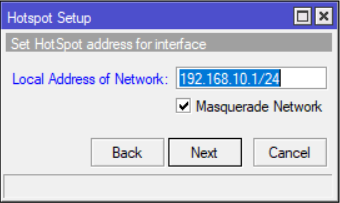
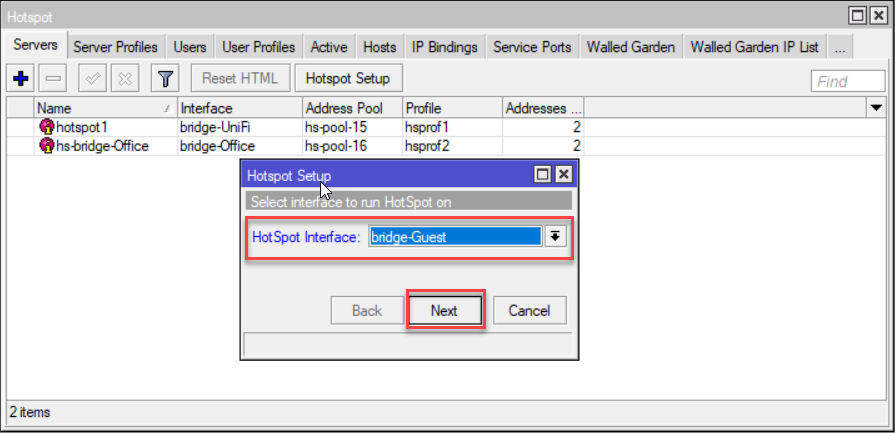
1.2. เมนู IP > hotspot
สร้าง hotspot ให้ bridge-Unifi
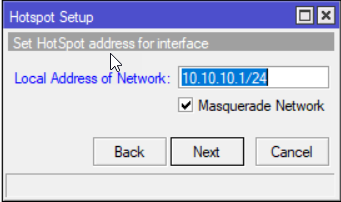
กำหนด Network ให้ bridge-Unifi (IP วง 10.10.10.1/24 )
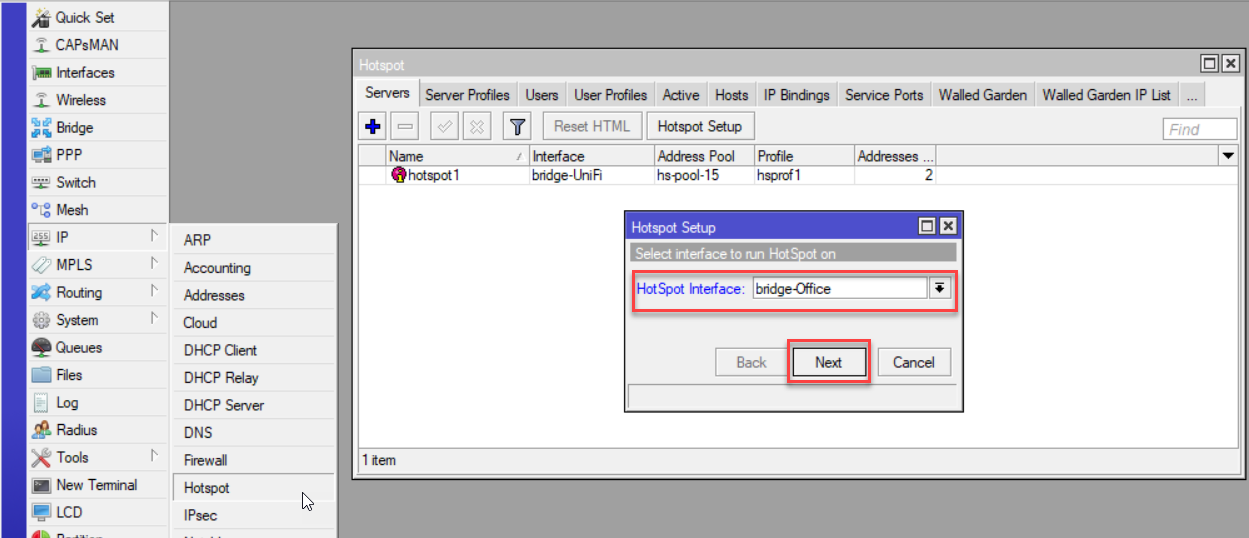
สร้าง hotspot ให้ bridge-Office
กำหนด Network ให้ bridge-Office (IP วง 192.168.10.1/24 )
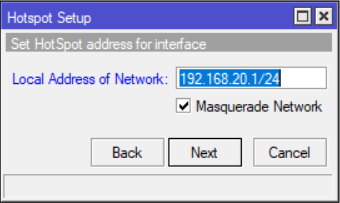
สร้าง hotspot ให้ bridge-Guest
กำหนด Network ให้ bridge-Guest (IP วง 192.168.20.1/24 )
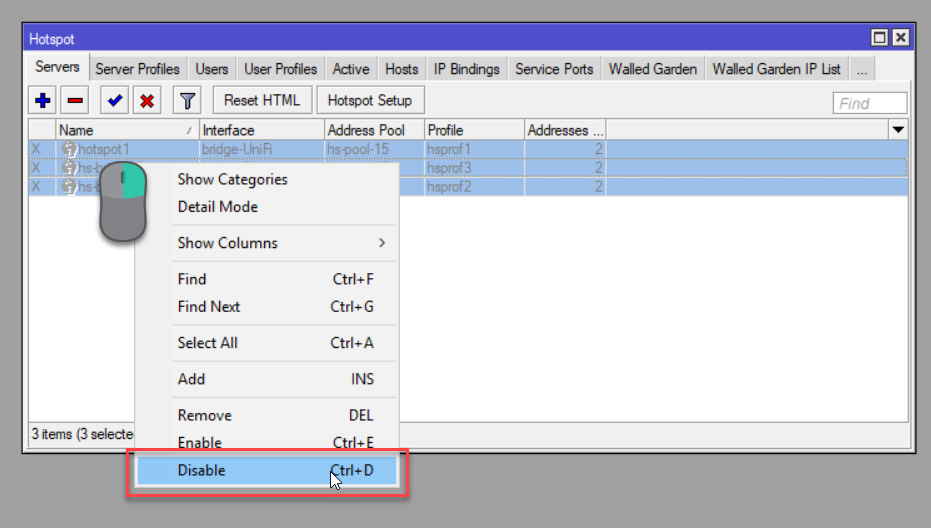
ทำการ disable hotspot (เพื่อยกเลิกการทำ authen ไม่ต้อง login user,pass เพื่อออกเน็ต)
(ถ้าต้องการให้ network ไหนใช้งาน Authen ก็ไม่ต้อง disable)
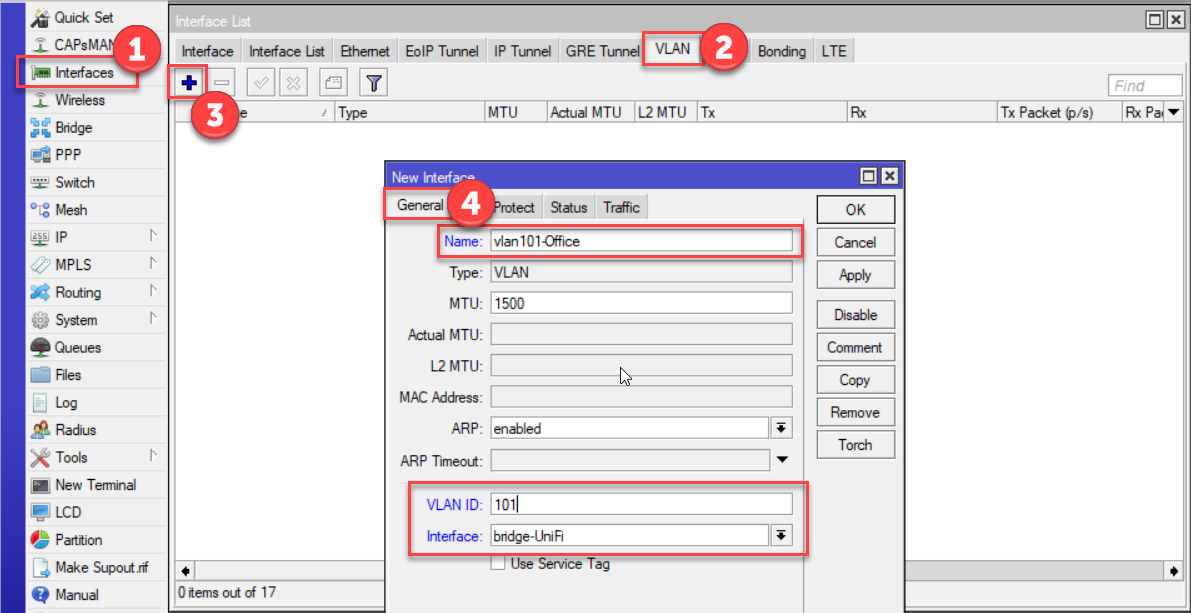
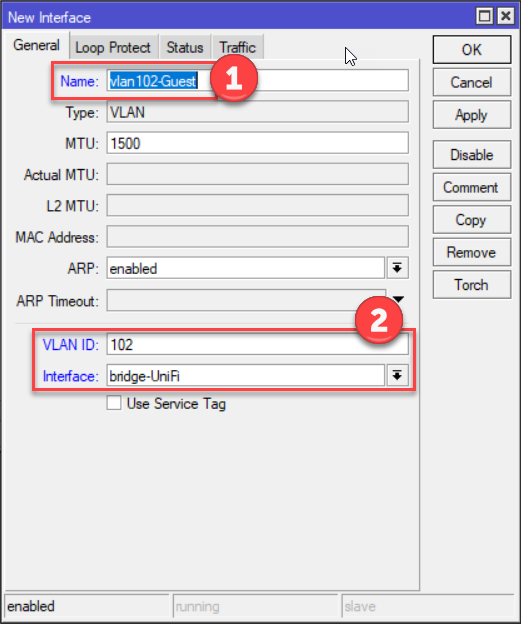
1.3. เมนู Interface แท็ป VLAN - เพื่อกำหนด VLAN ใส่ใน Interface
กด " + " เพื่อสร้าง VLAN ( Name: vlan101-Office , VlanID: 101 , Interface: bridge-UniFi )
กด " + " เพื่อสร้าง VLAN ( Name: vlan102-Guest , VlanID: 102 , Interface: bridge-UniFi )
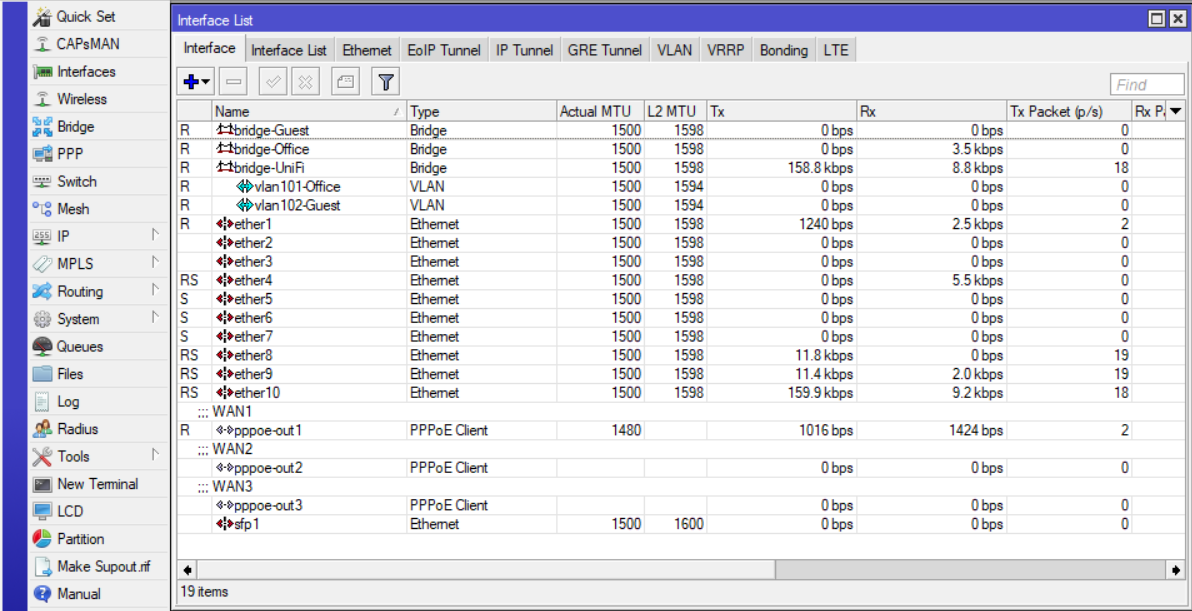
แสดง VLAN ที่สร้างขึ้นมา
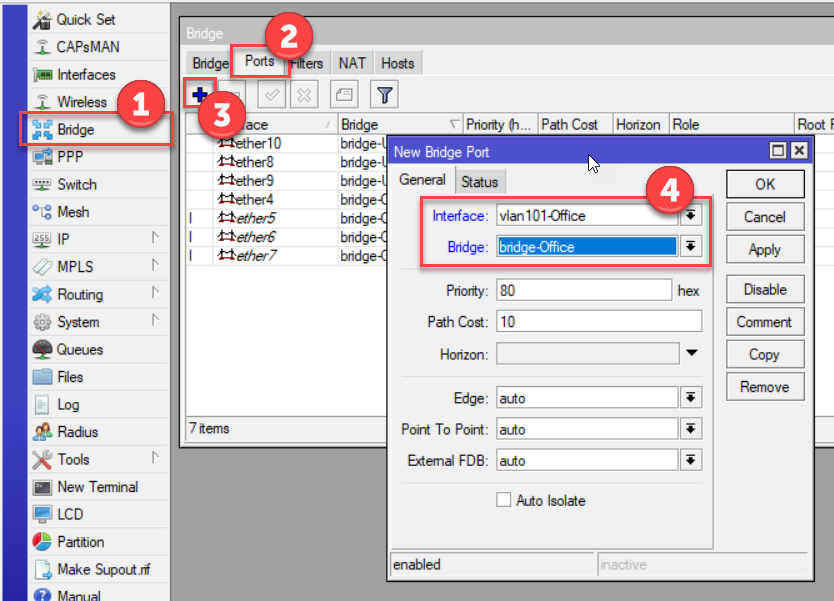
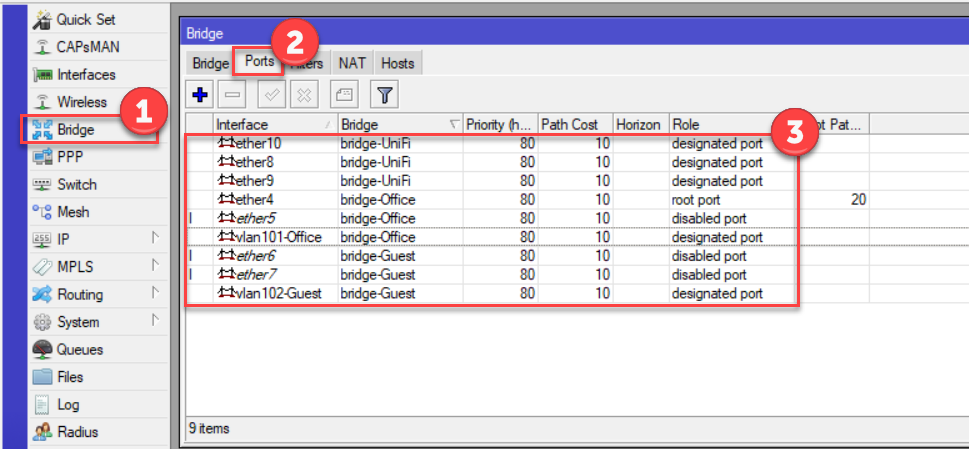
1.4. เมนู Bridge > แท็ป Ports
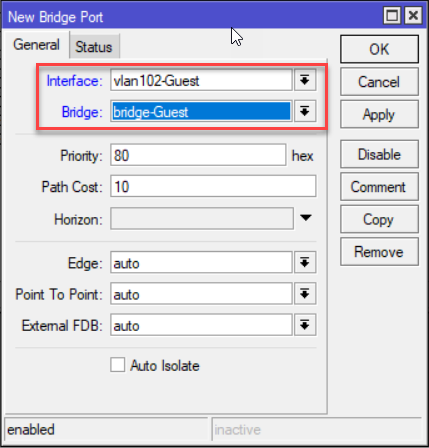
กด " + " เพื่อสร้าง กำหนด VLAN ให้ชี้ไปที Bridge ที่ต้องการ
ตัวอย่าง ( vlan101-Office = bridge-Office)
ตัวอย่าง ( vlan102-Guest = bridge-Guest)
แสดง VLAN และ Bridge ที่กำหนดไว้
2. Config VLAN + SSID ฝั่ง UniFi
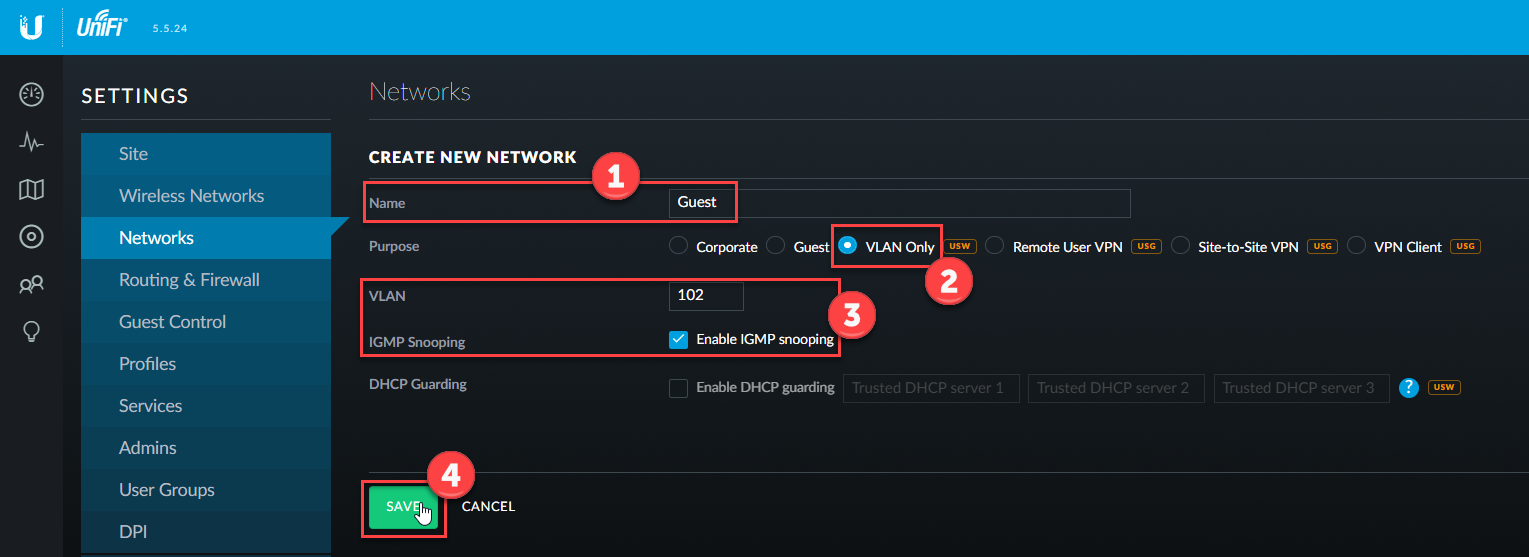
2.1. เข้าคอนโทรล Unifi เมนู Setting > Networks
กด + Create new network
Name: Office
Purpose: VLAN Only
vlan: 101 (VlanID ที่ได้สร้างไว้ใน Mikrotik เลือกให้ตรงกับที่จะใช้)
Enable IGMP snooping
กด SAVE
Name: Guest
Purpose: VLAN Only
vlan: 102 (VlanID ที่ได้สร้างไว้ใน Mikrotik เลือกให้ตรงกับที่จะใช้)
Enable IGMP snooping
กด SAVE
แสดง Network + VLAN ที่ได้สร้างไว้
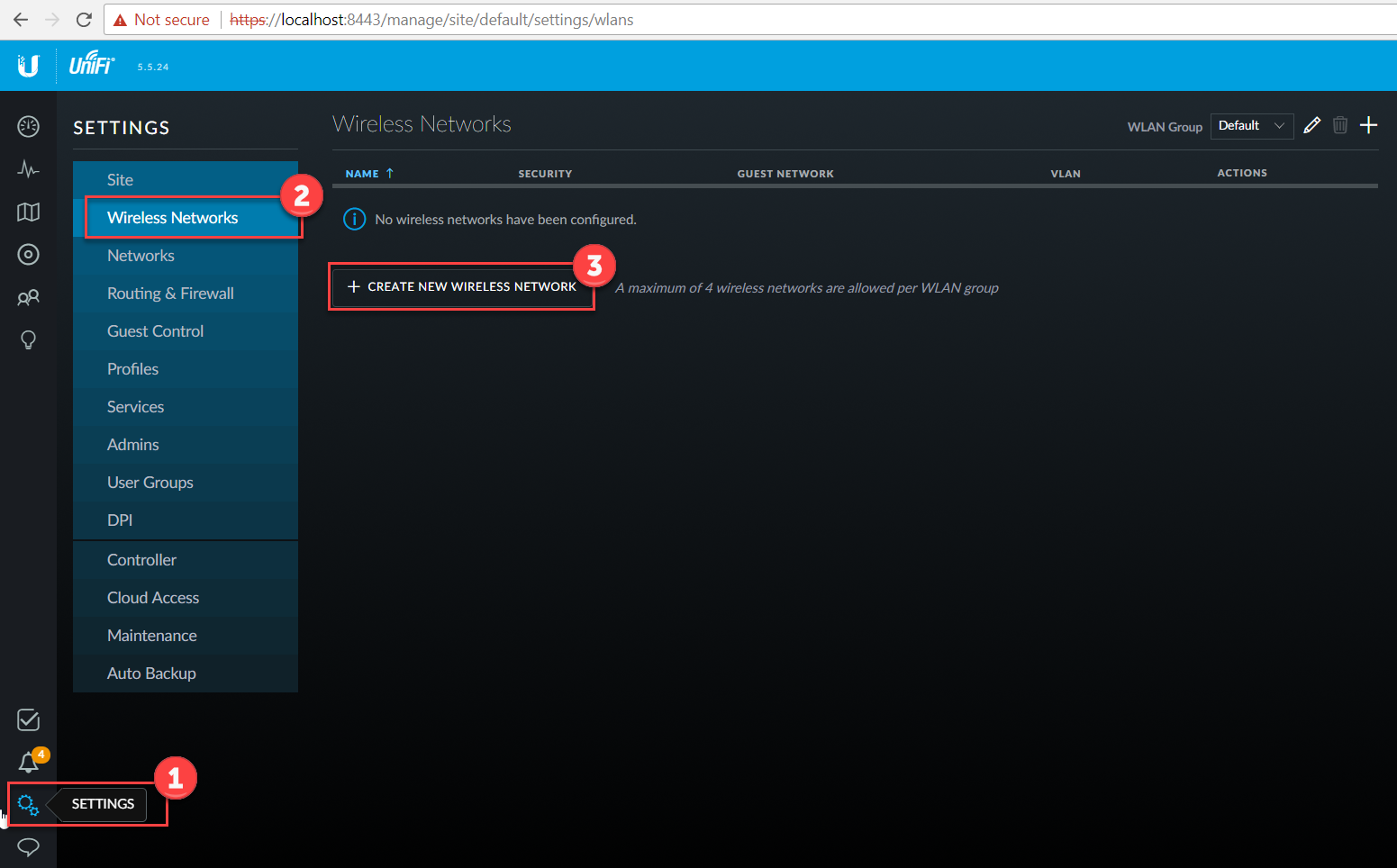
2.2. เข้าคอนโทรล Unifi เมนู Setting > Wireless Networks
กด + Create new wireless network
SSID: Office
เมนูย่อยใน Advanced Options
Vlan: use vlan 101 (VlanID ที่ได้สร้างไว้ใน Mikrotik เลือกให้ตรงกับที่จะใช้)
กด SAVE
SSID: Guest
เมนูย่อยใน Advanced Options
Vlan: use vlan 102 (VlanID ที่ได้สร้างไว้ใน Mikrotik เลือกให้ตรงกับที่จะใช้)
กด SAVE
แสดง SSID + VLAN ที่ได้สร้างไว้
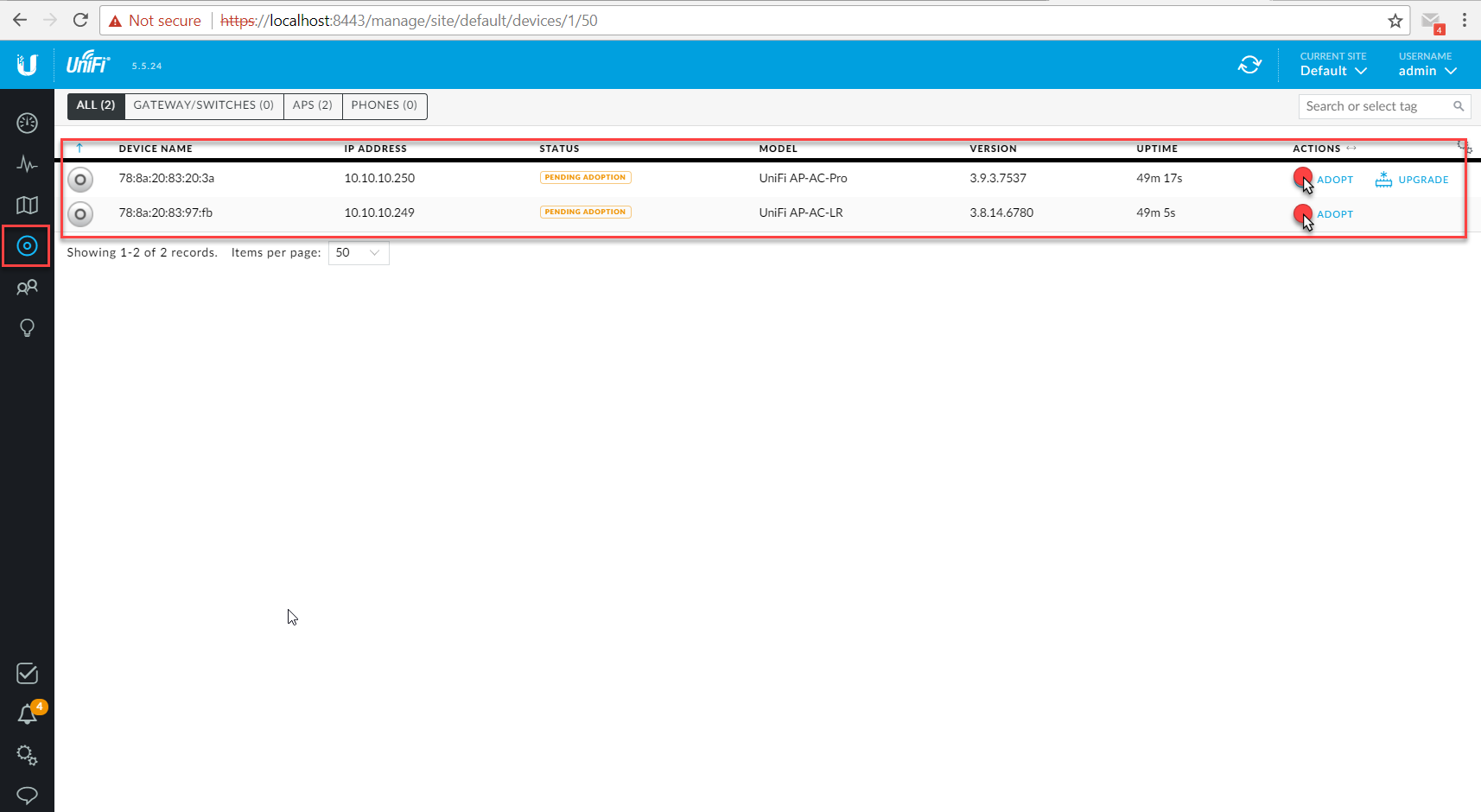
2.3. กด Adoptor อุปกรณ์เข้ามาควบคุม
Provisioning อยู่ระหว่างการส่งคอนฟิก unifi เข้าไปควบคุมยังตัวอุปกรณ์
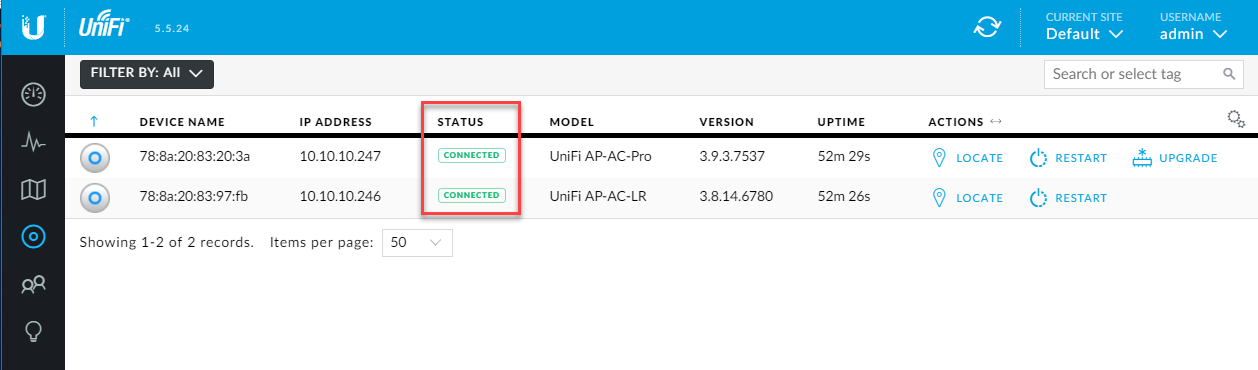
Connected เชื่อมต่อเรียบร้อย
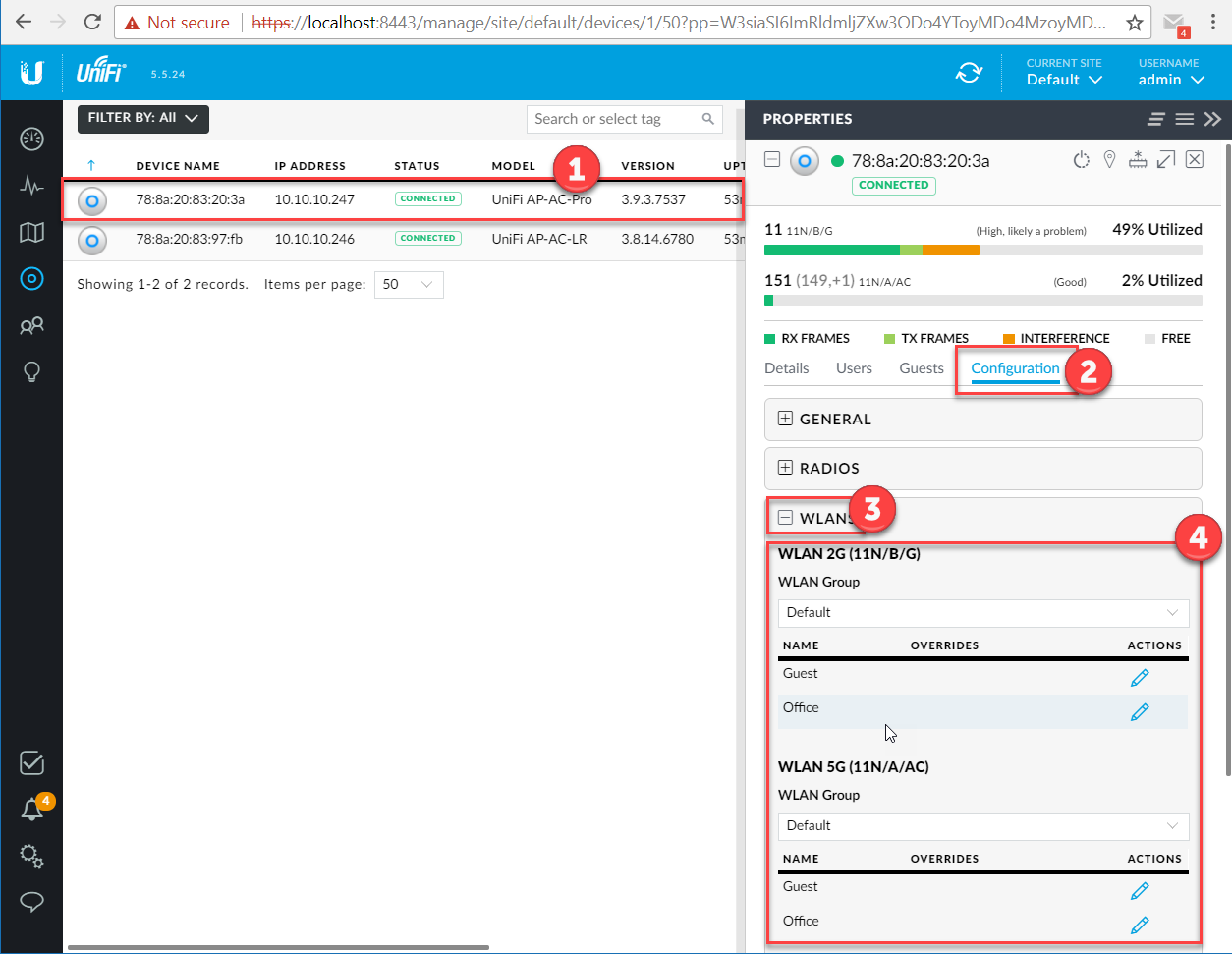
2.4. ตรวจสอบ แก้ไข SSID ของ UAP-ac-pro ที่ต้องการจะให้ปล่อยได้เลย เมนูย่อย WLANS
Default จะปล่อยให้ทั้ง 2 ความถี่
ตรวจสอบ แก้ไข SSID ของ UAP-ac-lr ที่ต้องการจะให้ปล่อยได้เลย เมนูย่อย WLANS
Default จะปล่อยให้ทั้ง 2 ความถี่
จบบทความ
Back to XPERT ZONE
UBiQUiTi MikroTik Cisco
โดย
ซิสทูยู ออนไลน์
| เราคือผู้เชี่ยวชาญระบบไร้สาย
www.sys2u.online
Line ID
:
@sys2u
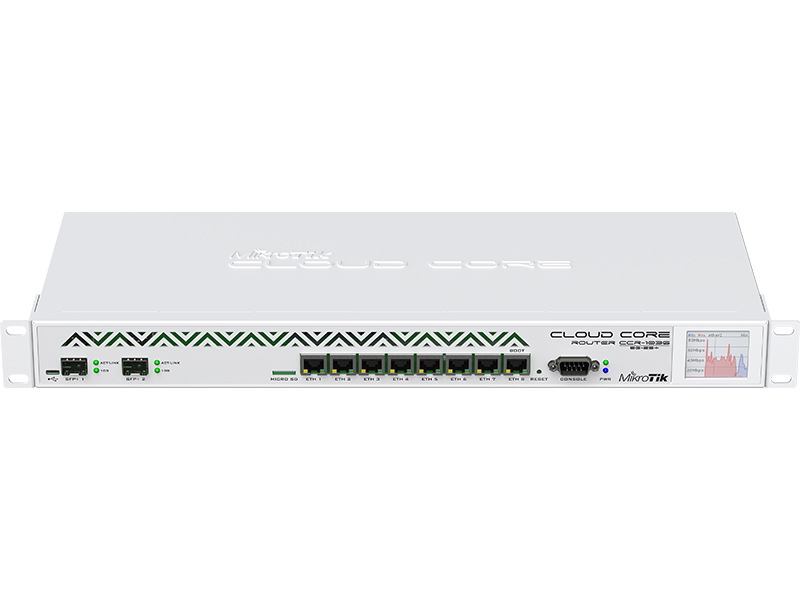
MikroTik CCR1036-8G-2S+ -
36-Core / 1.2GHz per core, 8-Port Gigabit Ethernet + 2-Port SFP+ (10G)
Cloud Core Router + microUSB, LCD Panel, MikroTik RouterOS, Level6 license (Load Balancing + HotSpot Server) Metal Case + 1U Rack-Mount
อุปกรณ์
36-Core CPU Router รองรับ 900+ ผู้ใช้งาน รองรับเน็ต 400-1500 Mbps
มาพร้อมด้วย 8 กิกะบิทพอร์ท 1000 Mbps + 2 พอร์ท SFP Plus (10G - 10,000 Mbps) + microUSB + จอ LCD + รองรับการทำงาน Load Balancing, HotSpot และ VPN Server เหมาะสำหรับสำนักงาน หอพัก อพาร์ทเม้นท์ขนาดใหญ่ (MikroTik RouterOS, Level6)
* CPU Tilera Tile-Gx36, 36-Core 1200MHz/Core Network Processor + 4GB DDR3
50,200 บาท
ใส่ตะกร้า
Model : CCR1036-8G-2S+
by
MikroTik
© 2024 | SYS2U ONLINE